[무신사] 브랜드 로고 가이드
2026-01-29브랜드 로고 가이드
무신사 내에 노출될 브랜드 로고 등록을 위해, 반드시 확인해 주셔야 할 파일 기준 및 등록 방법을 안내드립니다.
▼ [목차]
1️⃣ 브랜드 로고 가이드
2️⃣ 신규 로고 등록 방법
3️⃣ 기존 로고 변경 방법
1️⃣ 브랜드 로고 가이드
1) 브랜드 로고 노출 영역
- 무신사 스토어에서는 브랜드 로고가 다양한 영역에 노출됩니다.
- 로고는 가로형과 세로형(혼합형) 형태에 따라 노출 영역이 달라지며, 각 화면 구성에 맞는 로고가 사용됩니다.
따라서 두 가지 형태의 로고를 구분해 제공해 주시면 보다 안정적인 노출이 가능합니다.
① 가로형(브랜드숍형) - svg 적용
| 브랜드숍 상단 | 브랜드 소개 | 상품 상세 하단 |
|---|---|---|
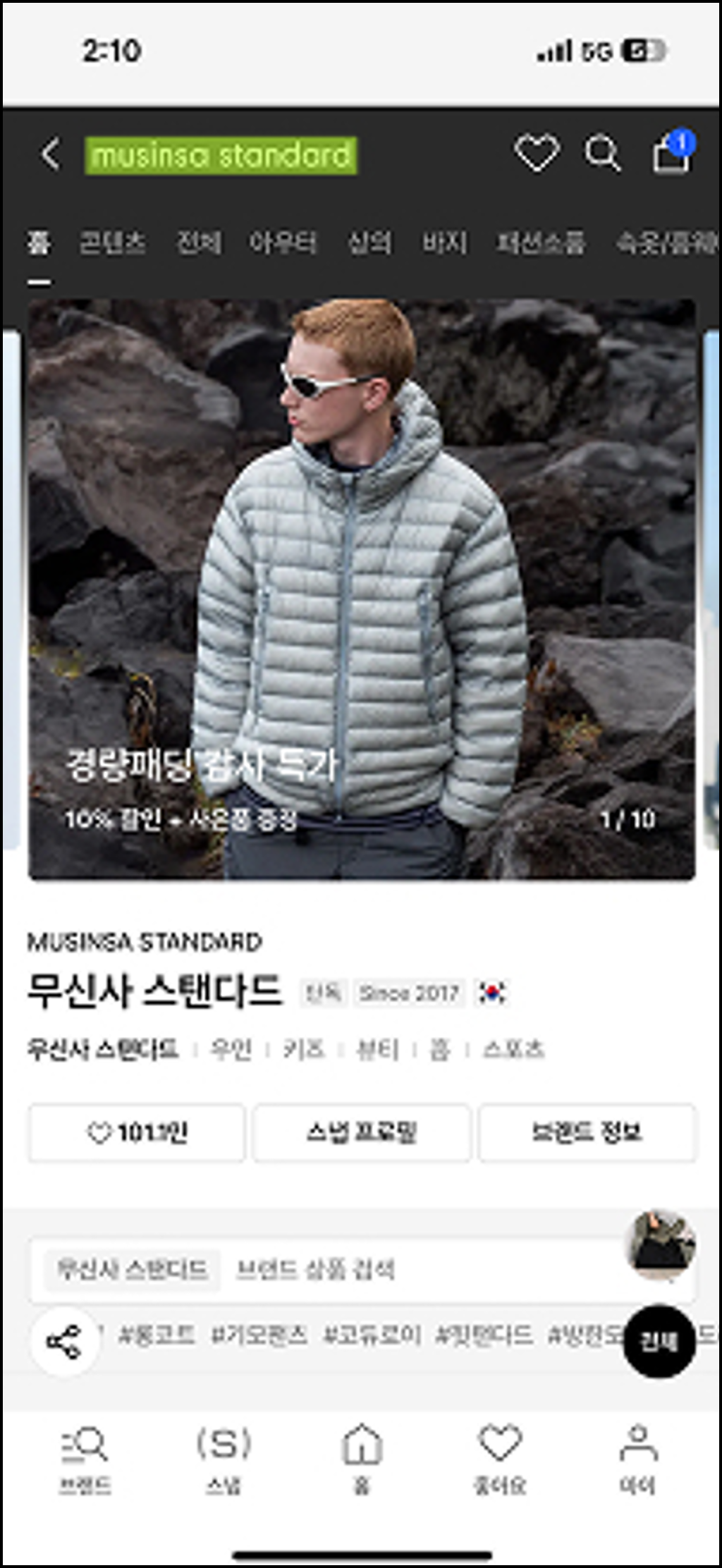 | 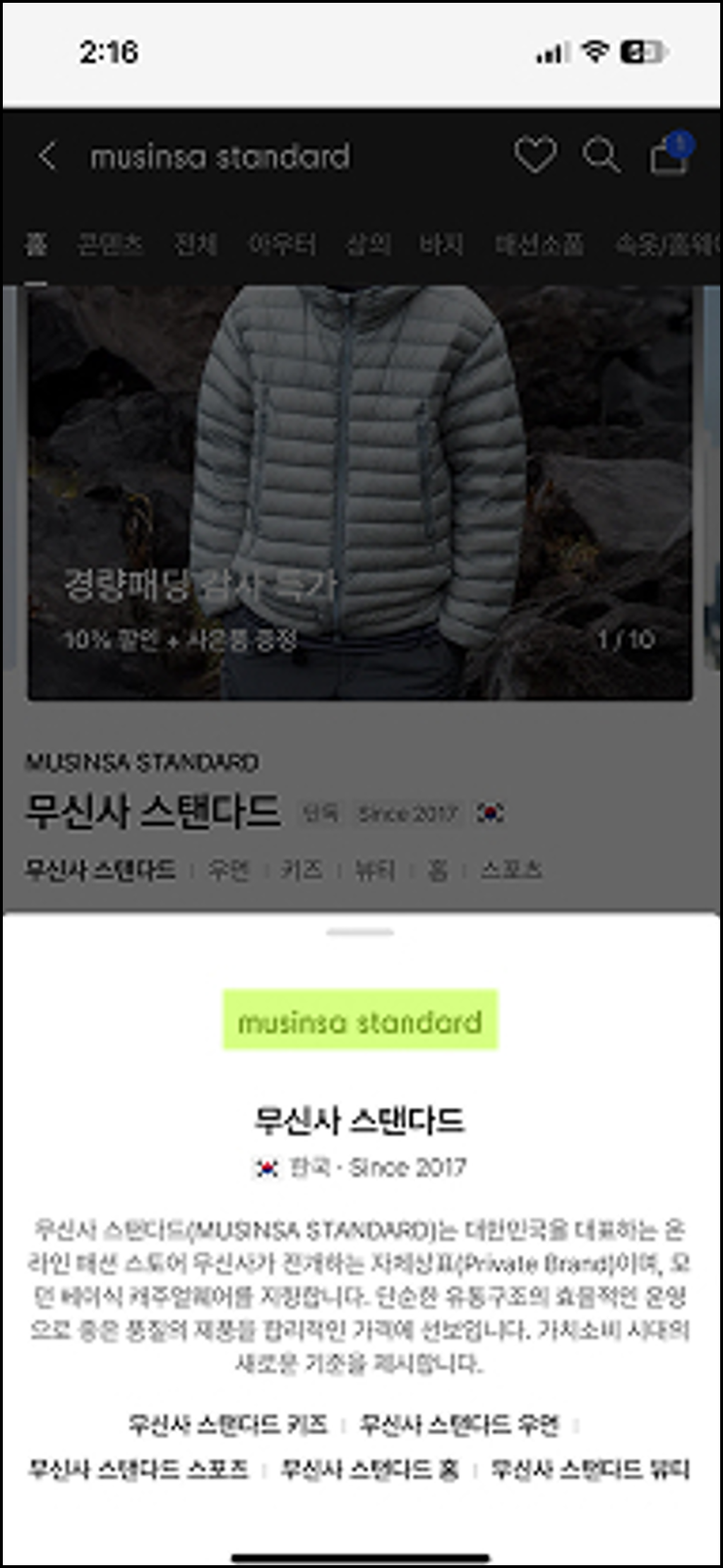 | 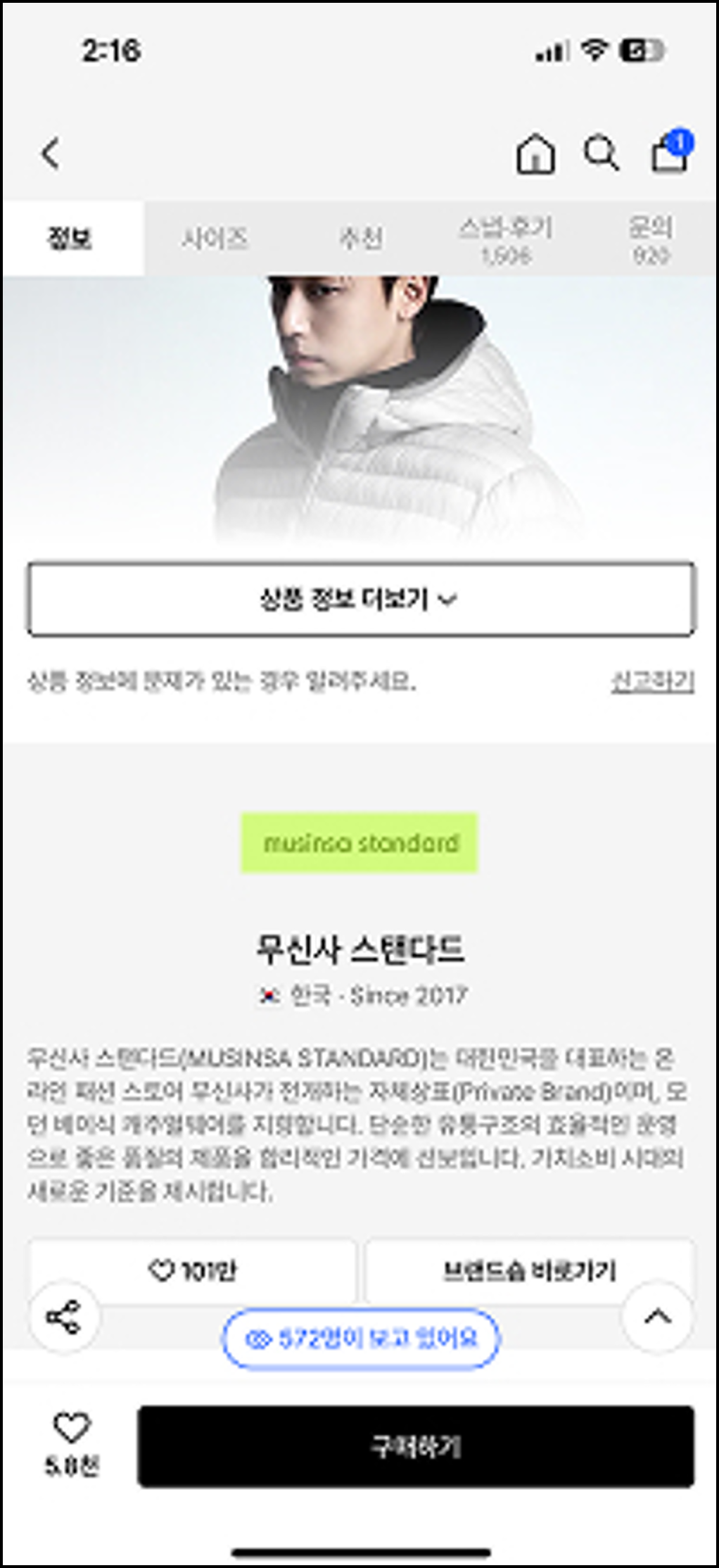 |
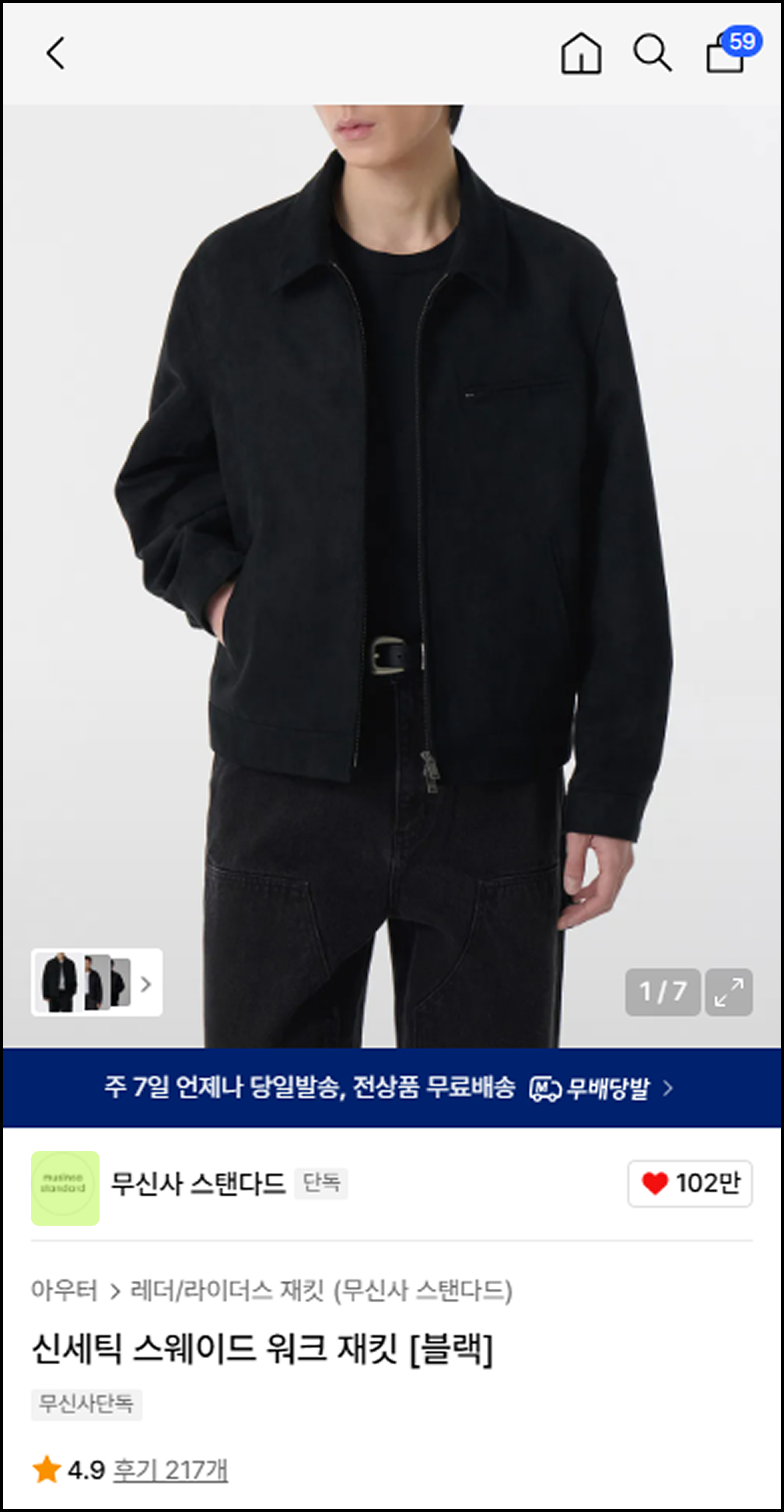
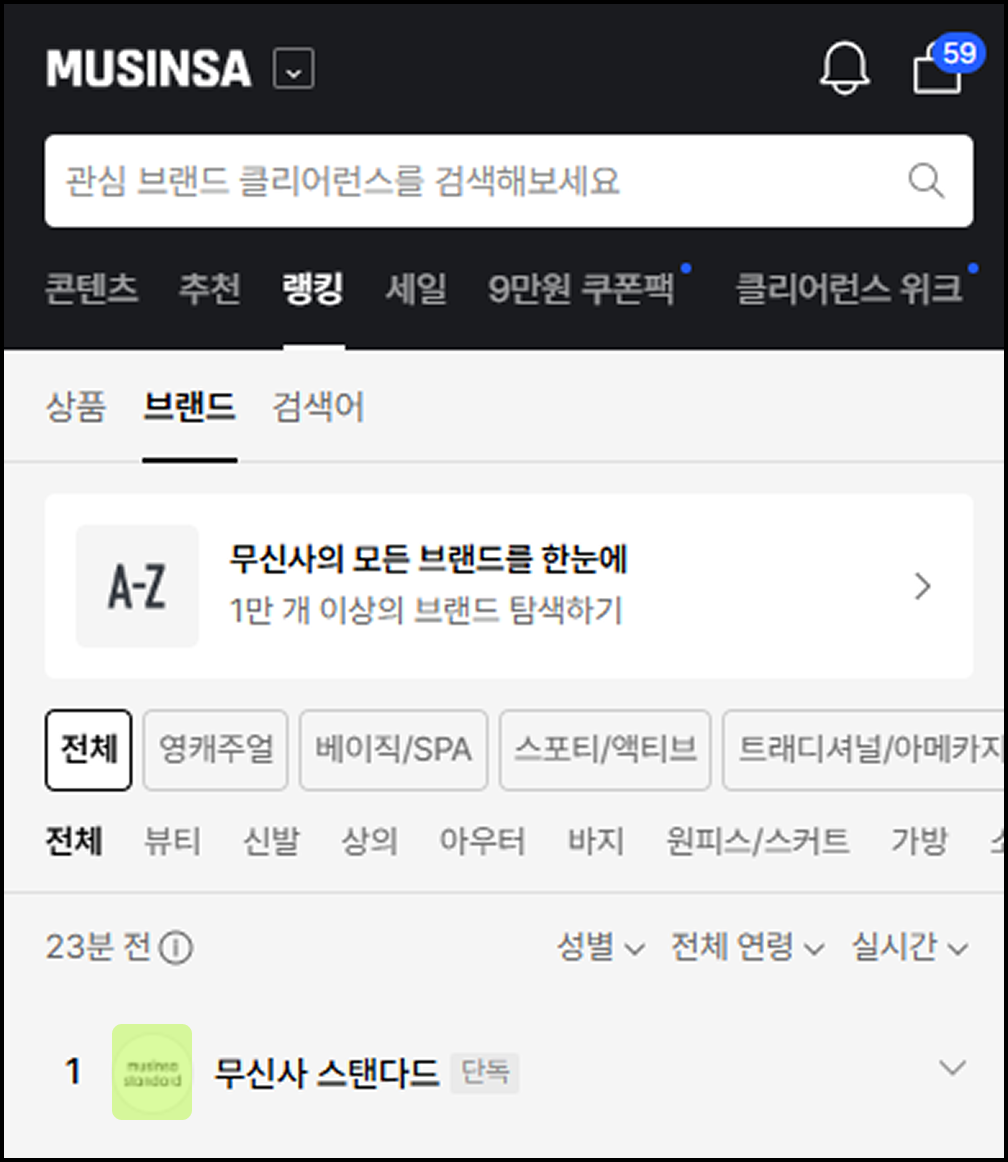
② 세로형(써클형) - png 적용
| 브랜드 검색 화면 | 상품 상세 화면 | 랭킹판 |
|---|---|---|
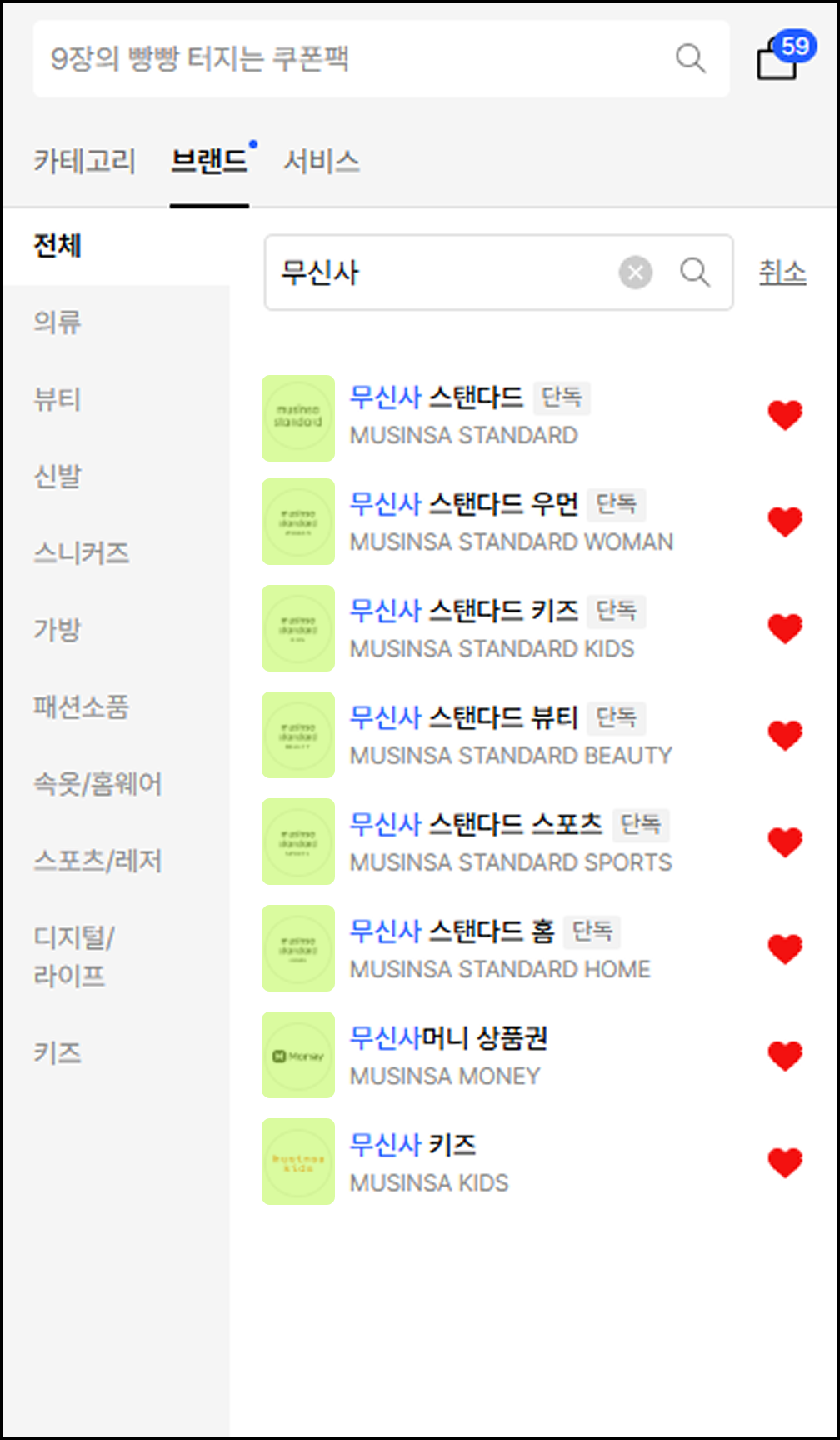 |  |
 |
2) 로고 파일 기준
- 로고 파일은 아래 기준을 반드시 확인하신 후 등록해 주세요.
기준에 부합하지 않을 경우, 로고 등록이 반려될 수 있습니다.
|
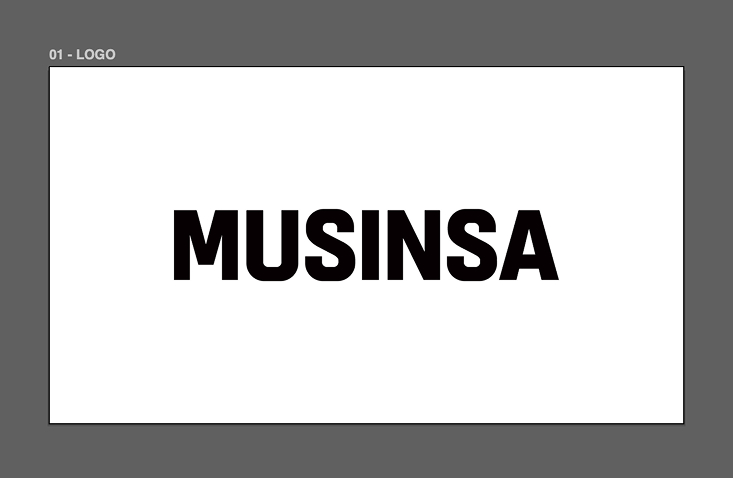
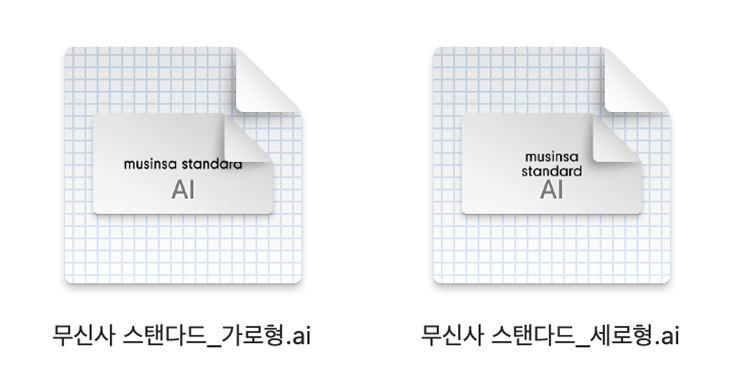
⭕ 벡터 로고 1개만 삽입 | ⭕ 폰트 아웃라인 처리 | ⭕ (가로형, 세로형) 파일 분리 및 파일명 구분 |
|---|---|---|
 |  |  |
⚠️ 아래 사례는 로고 등록 시 반려될 수 있으므로 유의해 주세요. |
|
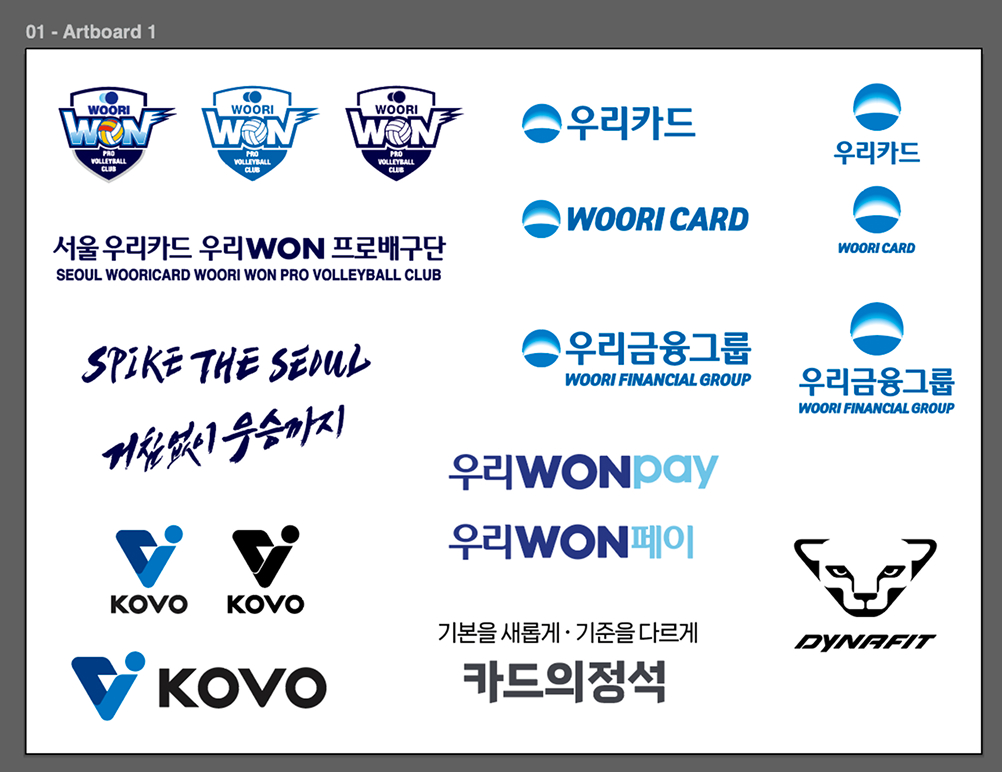
✖️ 아웃라이 처리 되지 않은 텍스트 로고 | ✖️ 레스터 이미지로 삽입된 로고 | ✖️ 대표 로고 외 다른 요소 |
|---|---|---|
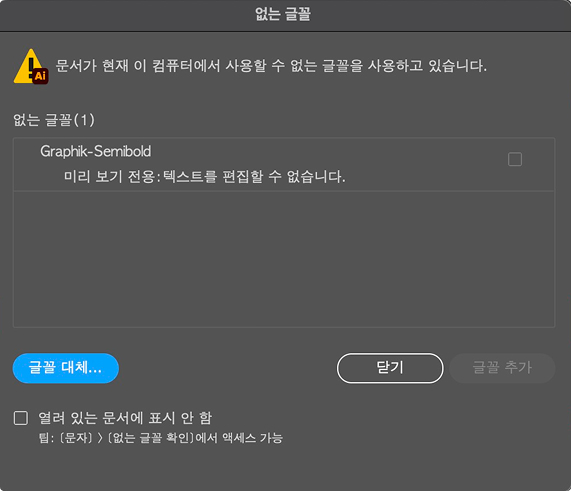 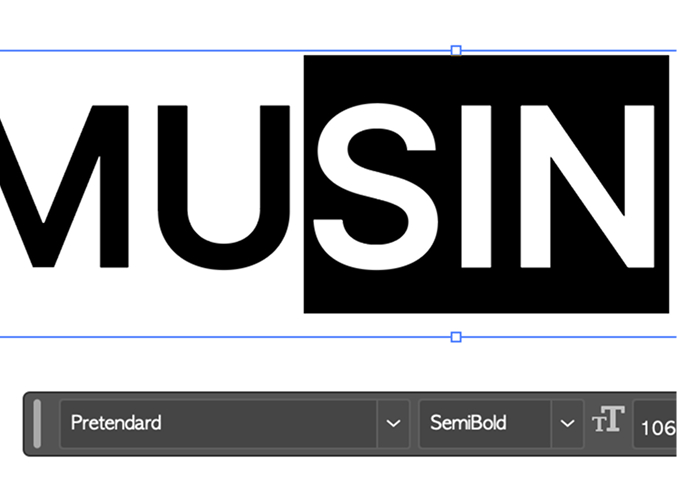 | 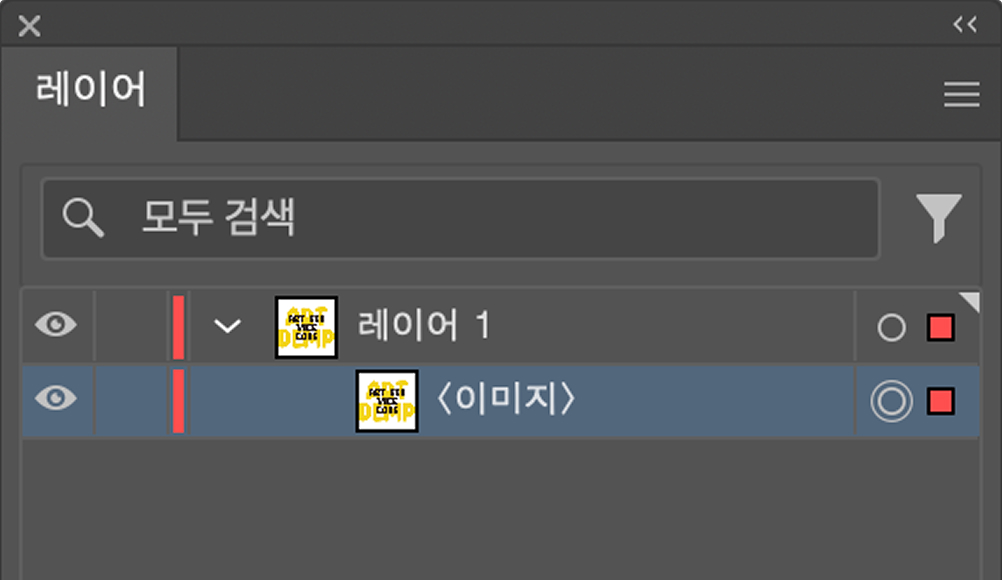
| 
|
2️⃣ 신규 로고 등록 방법
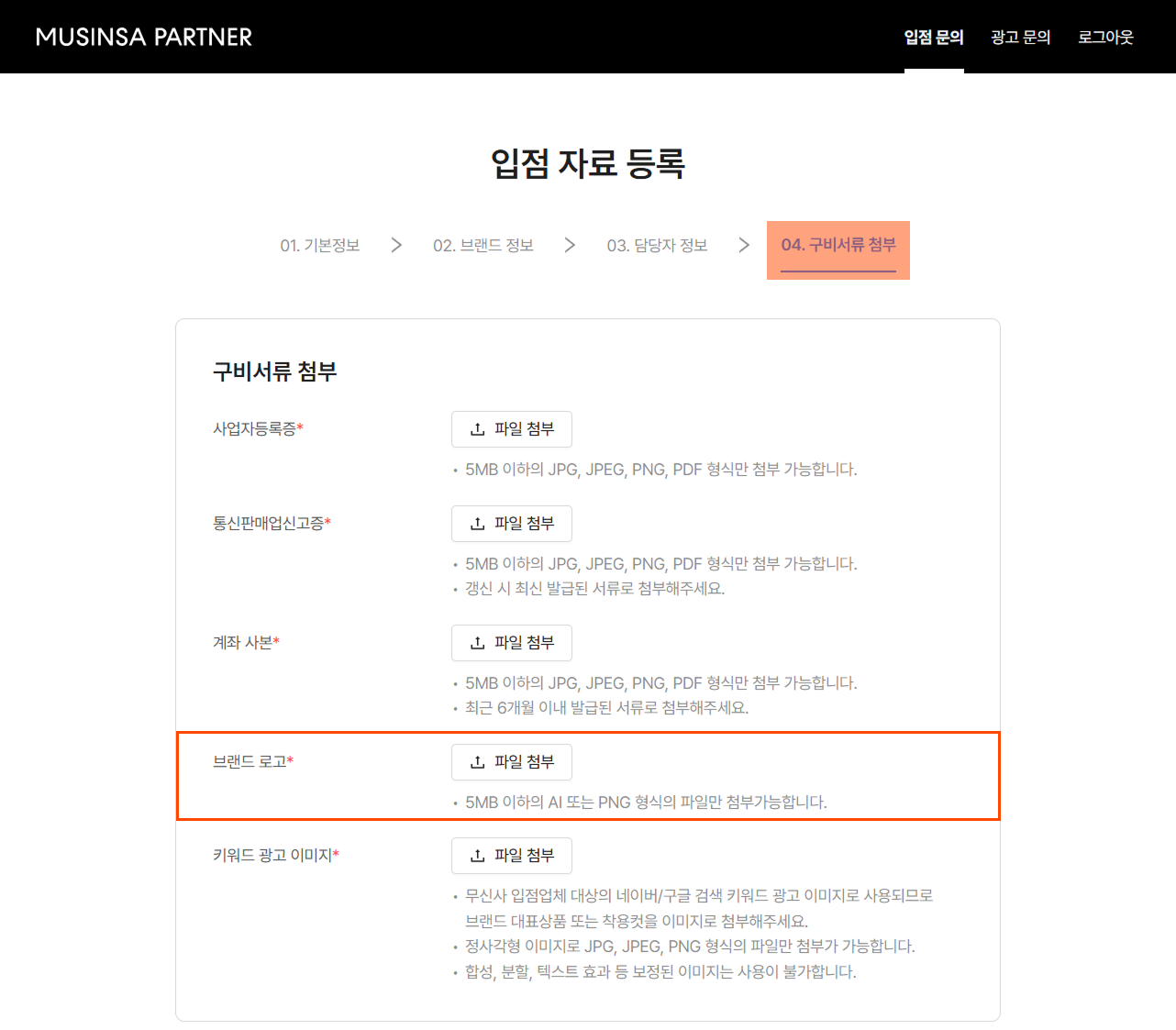
신규 입점 과정에서 브랜드 로고를 등록할 수 있습니다.
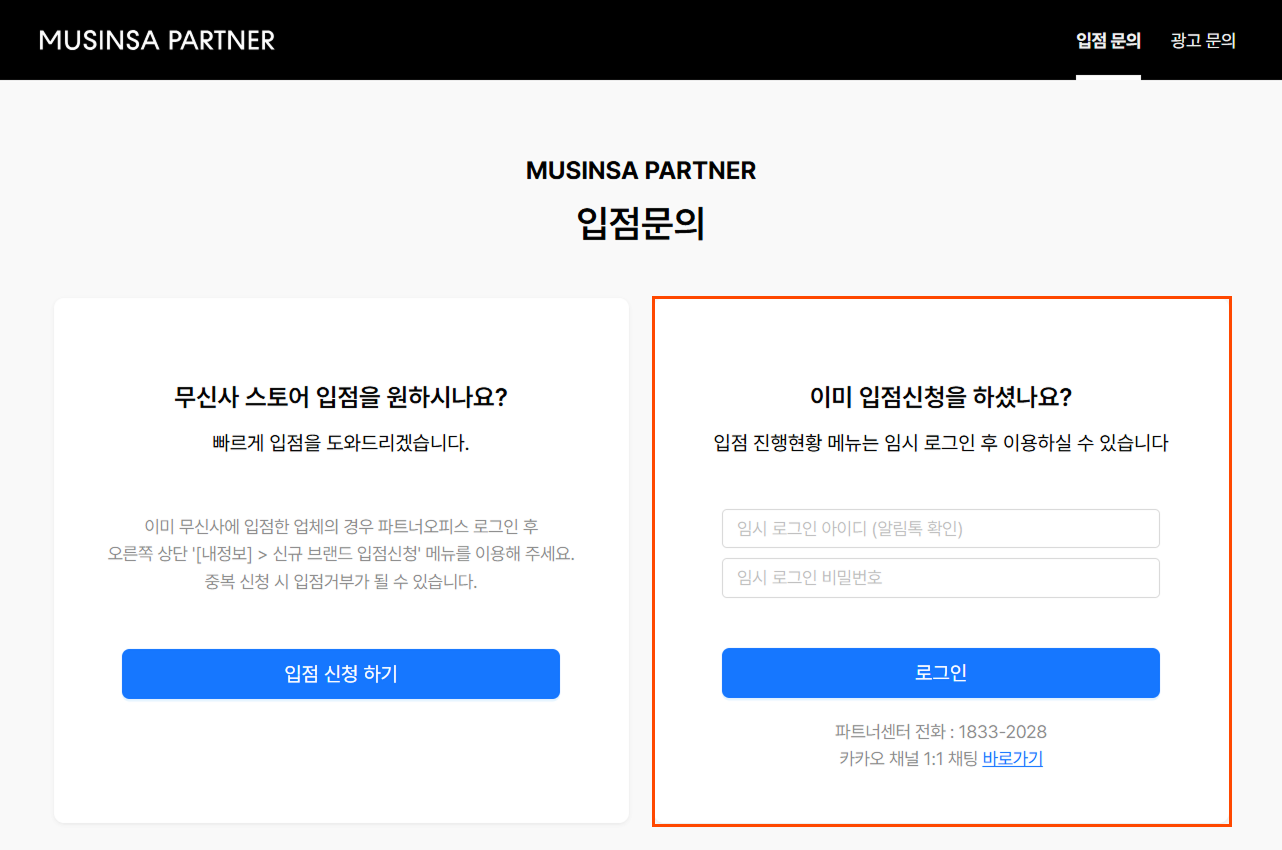
무신사 입점 신청 후 심차를 거쳐 승인되면, 최종 입점 단게에서 필요한 자료와 함께 브랜드 로고를 등록해 주세요.
| 1. 입점 신청 시, 발급된 임시 ID/PW를 활용해 입점 자료 등록 단계로 넘어갑니다. |
|
| 2. 구비서류 첨부 단계에서 브랜드 로고 파일을 등록합니다. |
|
3️⃣ 기존 로고 변경 방법
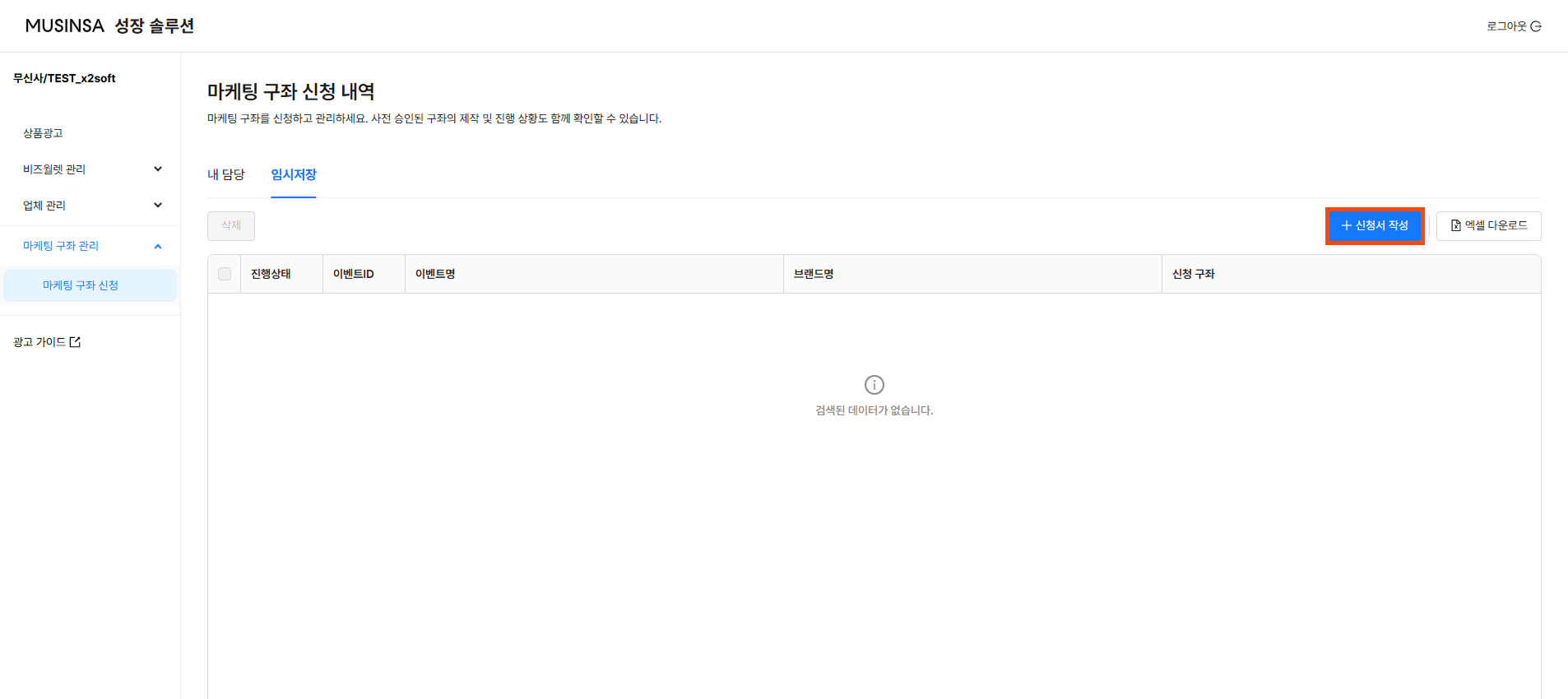
무신사 파트너 어드민 내 마케팅 광고구좌 관리 메뉴를 통해 등록된 로고를 변경할 수 있습니다.
| 1. 마케팅 구좌 관리 메뉴에서 변경 신청서를 작성합니다. |
📌 경로: 파트너 어드민 > 성장 솔루션 > 마케팅 광고구좌 관리 > 마케팅 구좌 관리 > 마케팅 구좌 신청
|
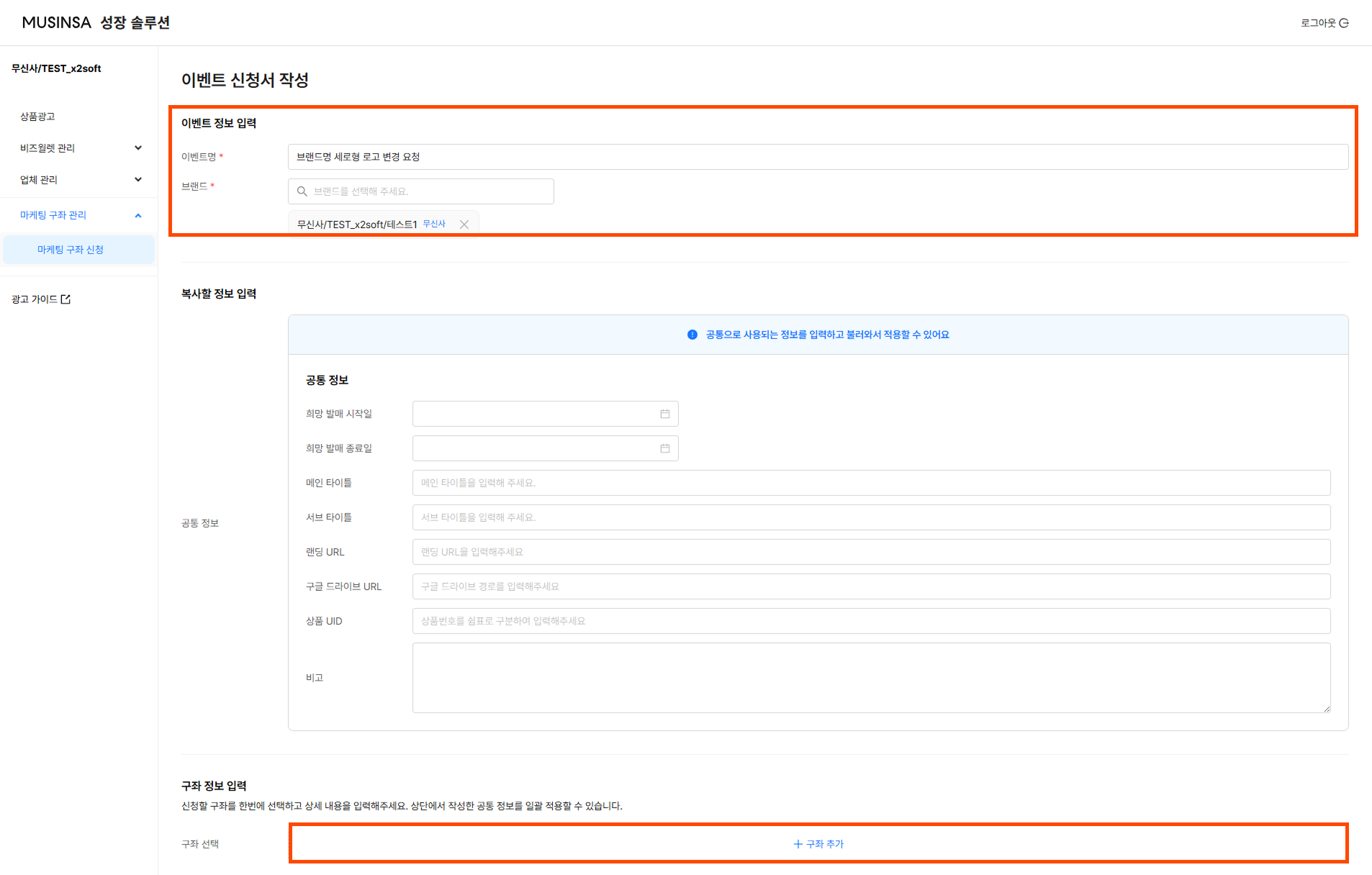
| 2. 신청서 작성을 위한 필수 정보를 입력 후, [구좌 추가] 버튼을 클릭합니다. |
 |
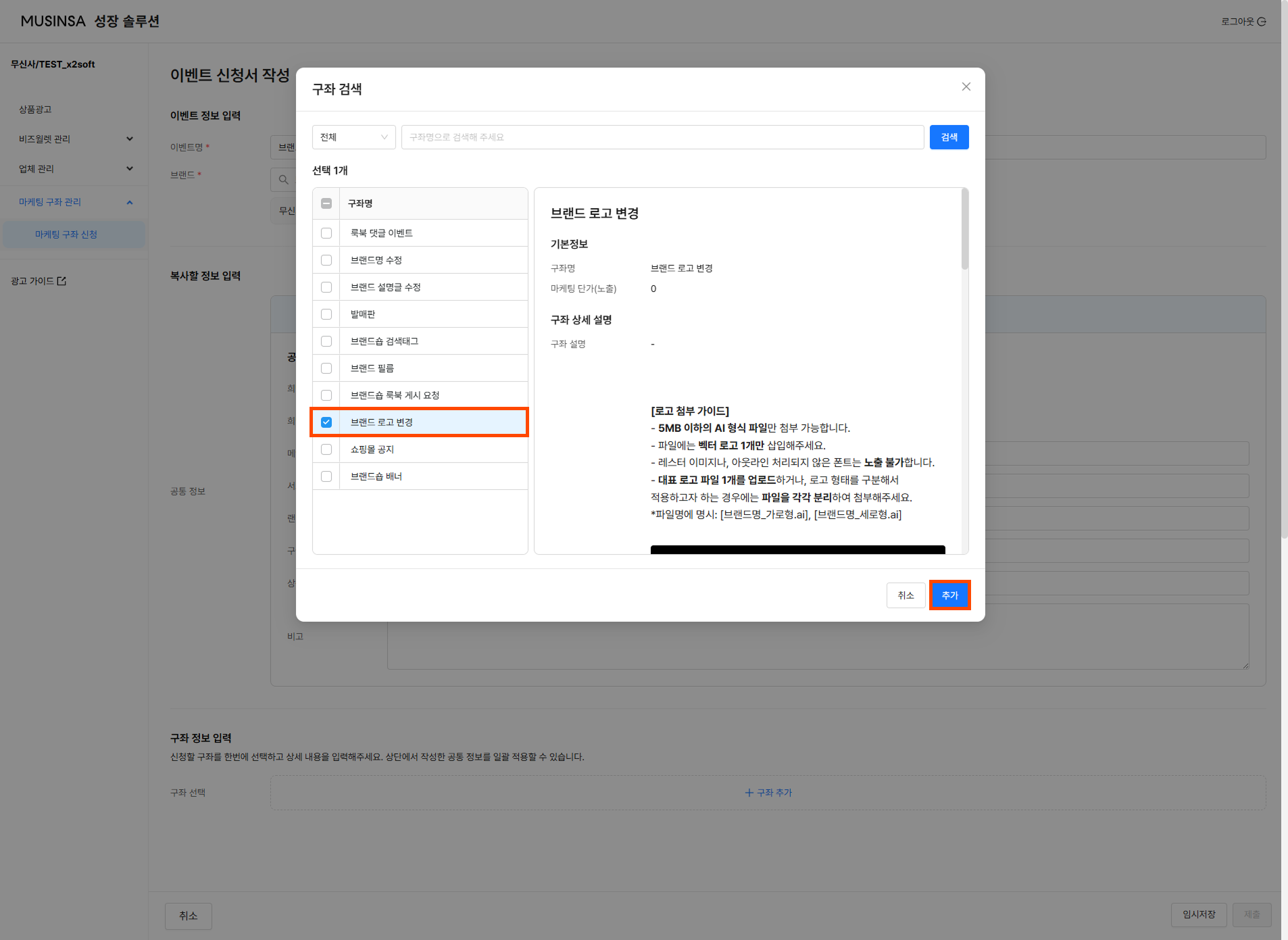
| 3. [브랜드 로고 변경]을 체크한 뒤 추가를 클릭합니다. |
 |
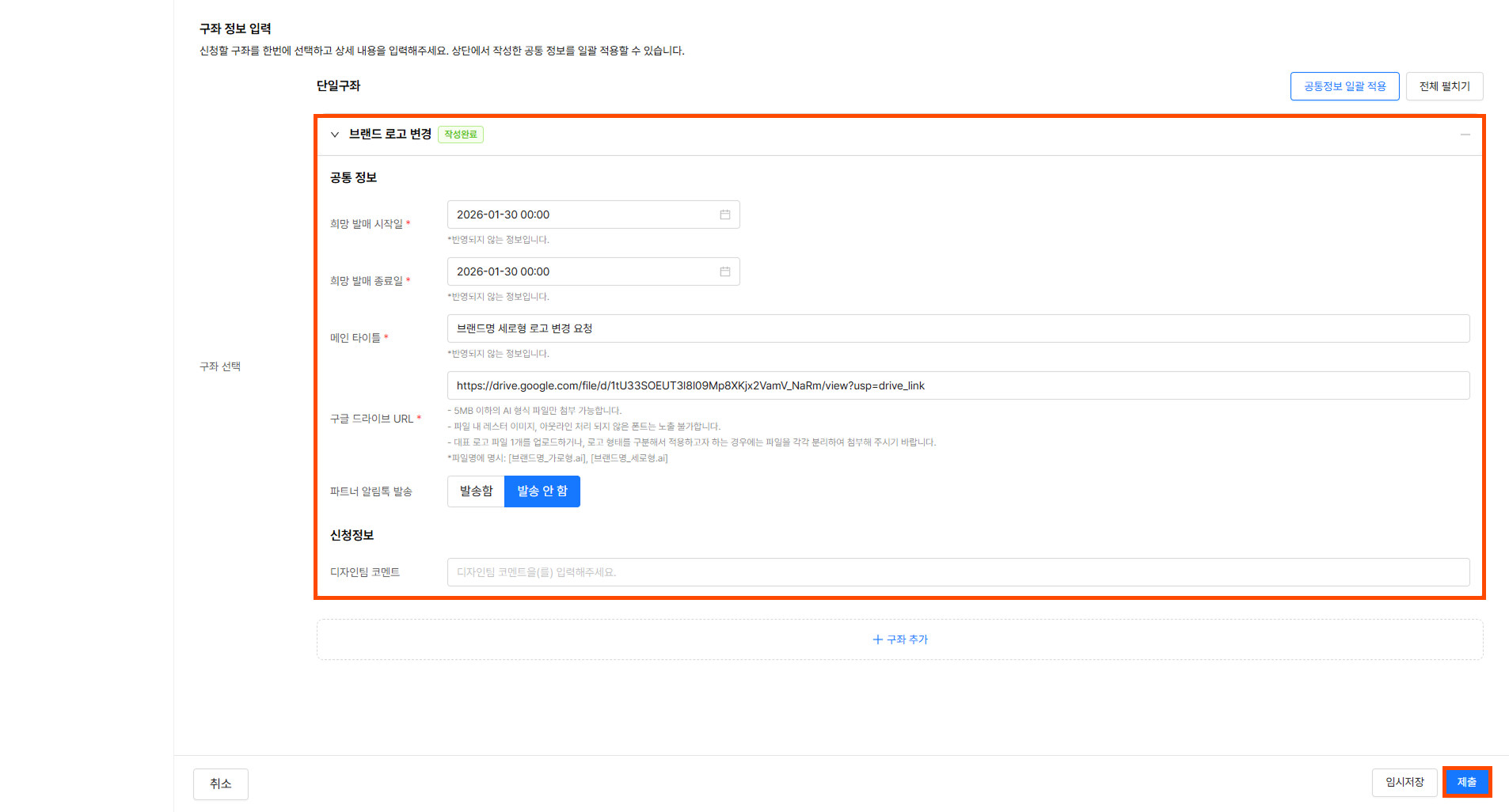
| 4. 브랜드 로고 변경을 위한 필수 정보를 입력합니다. |
|
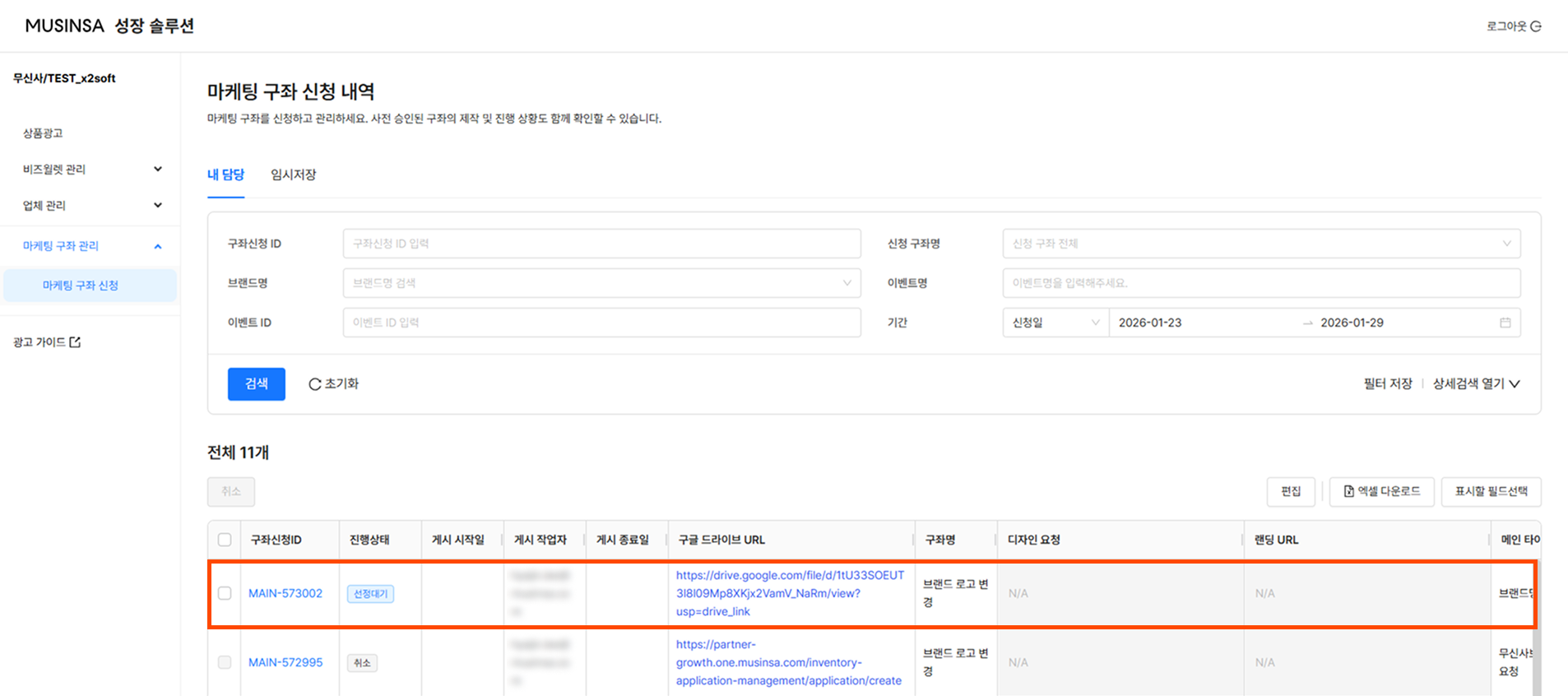
| 5. 제출 완료된 요청서는 [내 담당] 탭에서 진행사항을 확인할 수 있습니다. |
 |
🗣️ 궁금한 내용을 찾지 못하셨나요? 더 궁금한 내용이 있다면 파트너센터로 문의해주세요.
☎️ 무신사 파트너센터 1833-2028
👉🏻 카카오채널 1:1 채팅: 바로 가기